Як зберегти макет для друку, соцмереж і сайту: повний гайд для дизайнера
Ви зробили класний макет, клієнт у захваті, а через два дні дзвінок із друкарні: «Файл не приймаємо: немає вильотів, шрифти злетіли, кольори в RGB». Знайомо? Гарний дизайн — це лише половина роботи. Друга половина — правильно зберегти й передати файл, щоб клієнт без вас міг віддати його в друк або опублікувати в Instagram і на сайті.
У цьому матеріалі розбираємо: які формати існують і навіщо кожен, які розміри потрібні для друку й соцмереж, як зберігати макети у Photoshop, Figma, Illustrator, CorelDRAW, PhotoCraft і VectorCraft, і як скласти для клієнта акуратний пакет файлів.
Зміст:
- Друк і екран — два різні світи
- Шпаргалка форматів
- Розміри для соцмереж, сайту й друку
- Як зберігати макет у кожній програмі
- Як передавати файли клієнту
- Що показувати, а що віддавати
- Чекліст перед відправкою
1. Друк і екран — два різні світи
Перше, що треба запам'ятати: один і той самий макет зберігають по-різному залежно від того, де він житиме. Друкарня й Instagram «говорять різними мовами».
Для друку
- Колірна модель CMYK (профіль уточнюйте в друкарні — часто Coated FOGRA39 або ISO Coated v2)
- Роздільна здатність 300 dpi у реальному розмірі
- Вильоти (bleed) — зазвичай 2–3 мм з кожного боку
- Важливі елементи — не ближче 3–5 мм до краю обрізу
- Шрифти — у криві або вбудовані в PDF
- Основний формат — PDF/X-1a або PDF/X-4
Для екрана
- Колірна модель RGB, профіль sRGB
- Розмір рахуємо в пікселях, а не в dpi
- Для чітких екранів — експорт @2x
- Вильоти не потрібні
- Формати — PNG, JPG, WebP, SVG
- Вага файлу важлива: для сайту бажано до 200–300 КБ на зображення
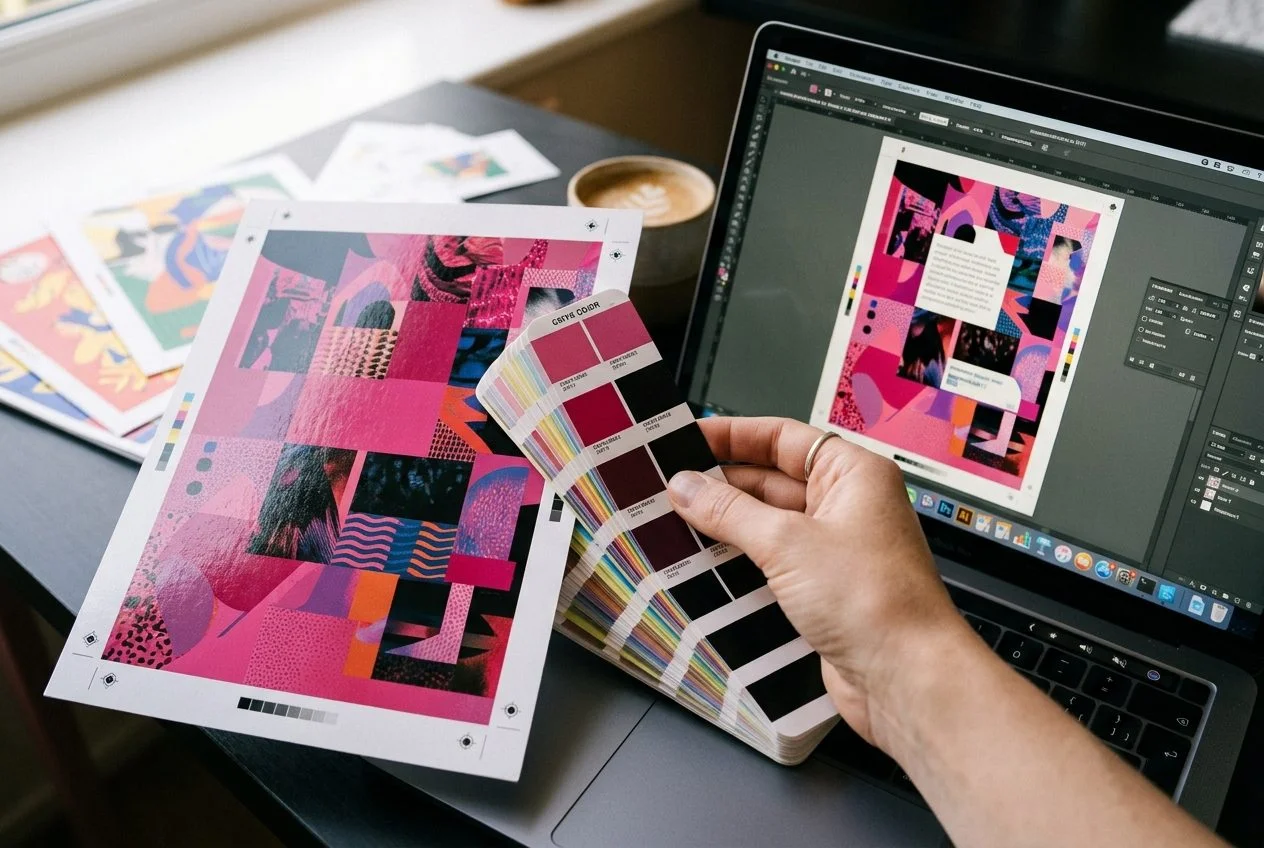
Той самий макет на екрані й на папері виглядає по-різному — тому для друку потрібен CMYK.
Порада: перед стартом великого друкованого проєкту попросіть у друкарні їхні технічні вимоги. У кожної друкарні свої вильоти, профіль і бажаний PDF-стандарт. Одне повідомлення економить тиждень переробок.
2. Шпаргалка форматів: що, куди і навіщо
| Формат | Тип | Для чого | Кому віддавати |
|---|---|---|---|
| PDF/X-1a, PDF/X-4 | вектор + растр | Друк: листівки, візитки, банери, книги | Друкарні |
| PDF (звичайний) | вектор + растр | Презентація макета, погодження | Клієнту на перегляд |
| TIFF | растр | Фото й растрові макети для друку без втрат | Друкарні |
| PNG | растр | Логотипи, графіка з прозорим фоном, текст на картинках | Клієнту для соцмереж і сайту |
| JPG | растр | Фото, пости, прев'ю (без прозорості) | Клієнту, соцмережі |
| WebP | растр | Сайти: мала вага при гарній якості | Веброзробнику, на сайт |
| SVG | вектор | Логотипи та іконки для сайту, будь-який масштаб | Веброзробнику |
| EPS | вектор | Старий універсальний векторний формат | Якщо друкарня просить саме його |
| PSD, AI, CDR, .fig | вихідники | Подальше редагування | Тільки за домовленістю / договором |
Запам'ятайте просте правило: логотип — у векторі (SVG, PDF, EPS) + PNG з прозорим фоном. Фото — JPG або WebP. Друк — PDF/X. Все інше — за потреби.
3. Розміри для соцмереж, сайту й друку
Соцмережі періодично змінюють вимоги, тому перевіряйте актуальні розміри перед великим запуском. Ось робоча база.
Соцмережі та сайт
| Куди | Розмір, px | Пропорція |
|---|---|---|
| Instagram — вертикальний пост | 1080 × 1350 | 4:5 |
| Instagram — пост під сітку профілю | 1080 × 1440 | 3:4 |
| Instagram / Facebook — квадрат | 1080 × 1080 | 1:1 |
| Stories, Reels, TikTok, Shorts | 1080 × 1920 | 9:16 |
| Facebook — пост | 1080 × 1350 | 4:5 |
| Прев'ю посилання (OG-image) для сайту, Facebook, Telegram | 1200 × 630 | 1.91:1 |
| YouTube — обкладинка відео | 1280 × 720 | 16:9 |
| LinkedIn — пост із картинкою | 1200 × 627 | 1.91:1 |
| Сайт — банер на весь екран | 1920 × 1080 | 16:9 |
Друк (чистий розмір → з вильотами 2 мм)
- Візитка: 90 × 50 мм → 94 × 54 мм
- Флаєр А6: 105 × 148 мм → 109 × 152 мм
- Листівка А5: 148 × 210 мм → 152 × 214 мм
- Плакат А3: 297 × 420 мм → 301 × 424 мм
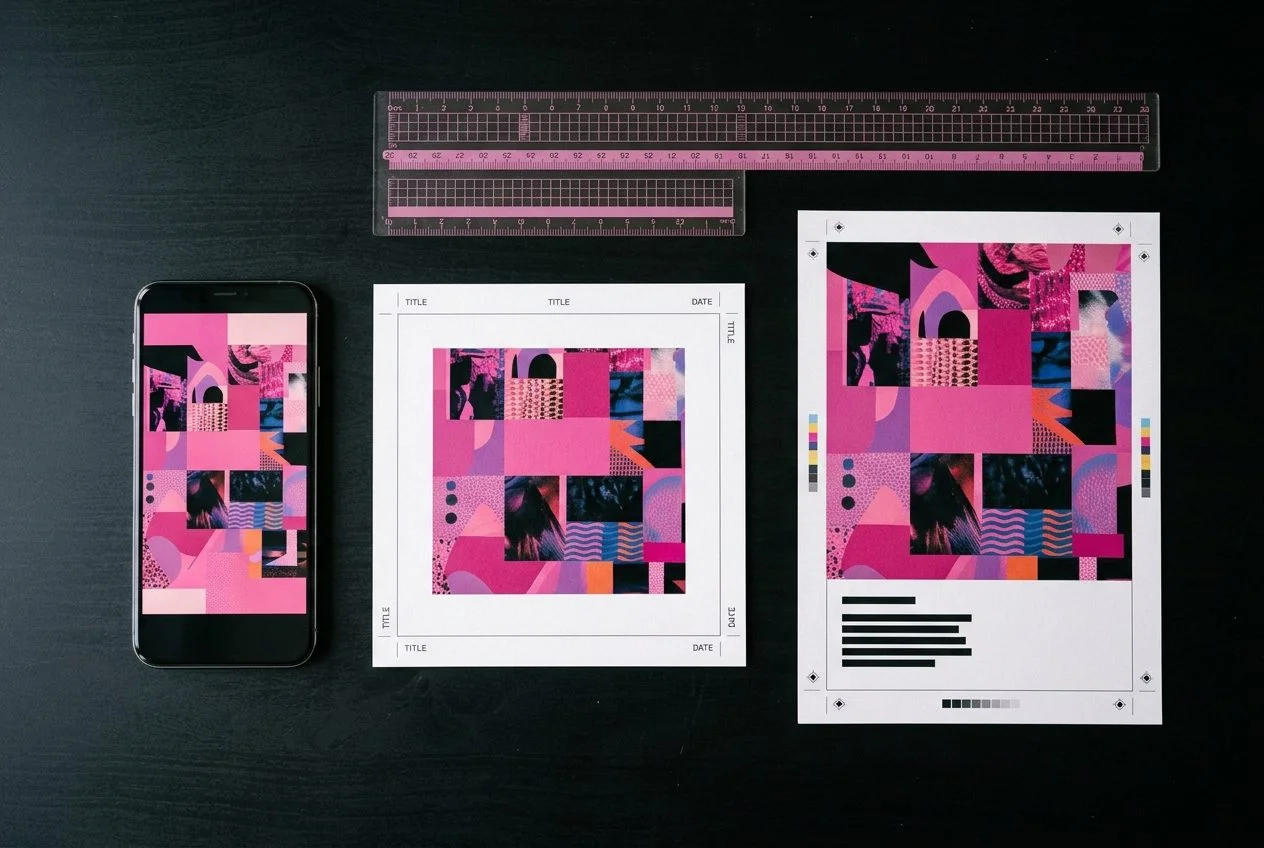
Один дизайн — кілька версій: пост, сторіс і друкована листівка.
4. Як зберігати макет у кожній програмі
Назви меню наведено для англійських версій — саме вони найчастіше трапляються в уроках. У вашій версії програми розташування пунктів може трохи відрізнятися.
Adobe Photoshop
Робочий файл: File → Save As → PSD (зберігає шари). Для файлів понад 2 ГБ — PSB.
Для друку:
- Створюйте документ одразу в розмірі з вильотами, 300 ppi.
- Edit → Convert to Profile → CMYK-профіль друкарні (робіть на копії файлу).
- File → Save As → Photoshop PDF, пресет PDF/X-1a або PDF/X-4. Або TIFF без стиснення шарів.
Для соцмереж і сайту: File → Export → Export As (Alt+Shift+Ctrl+W): PNG, JPG або WebP. Перевірте, що увімкнено «Convert to sRGB». Класичний варіант — Save for Web (Legacy), Alt+Shift+Ctrl+S.
У підсумку текст у Photoshop стає растровим. Для візиток і дрібного тексту краще верстати в Illustrator або CorelDRAW.
Figma
Експорт: виділіть фрейм → права панель → Export → оберіть масштаб (1x, 2x) і формат: PNG, JPG, SVG або PDF. Експорт усього одразу — Shift+Ctrl+E.
Для соцмереж: робіть фрейм точного розміру (наприклад, 1080 × 1350) і експортуйте в 1x. Для сайту — PNG/SVG у 1x і 2x.
Для друку: Figma працює тільки в RGB і не робить вильотів автоматично. Робіть фрейм з вильотами вручну, експортуйте PDF, а потім конвертуйте в CMYK в Illustrator чи Acrobat або попросіть про це друкарню.
Передача клієнту: посилання з доступом «can view» для погодження. Файл-копія — File → Save local copy (.fig).
Не давайте клієнту права редагування в робочому файлі — дайте дублікат або тільки перегляд.
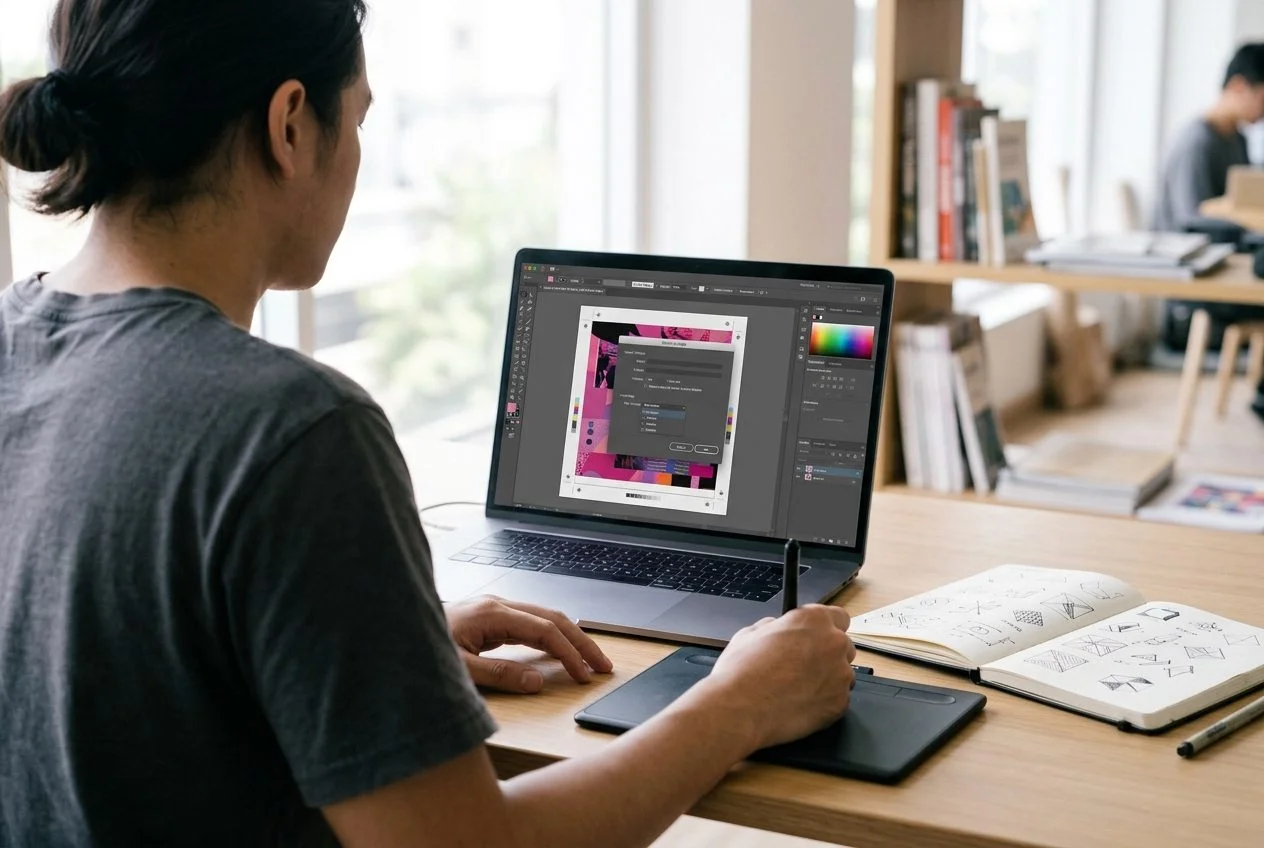
Хвилина на налаштуваннях експорту — і не треба переробляти файл.
Adobe Illustrator
Робочий файл: File → Save As → AI.
Для друку:
- File → Document Color Mode → CMYK.
- Вильоти задайте в File → Document Setup → Bleed.
- Шрифти в криві: виділити все → Type → Create Outlines (Shift+Ctrl+O). Робіть це в копії файлу!
- File → Save As → Adobe PDF → пресет PDF/X-4 або PDF/X-1a → вкладка Marks and Bleeds → увімкніть «Use Document Bleed Settings».
Для екрана: File → Export → Export for Screens (Alt+Ctrl+E) — кілька артбордів і розмірів за раз. Логотип для сайту — Export As → SVG.
File → Package збирає в одну папку файл, усі прив'язані зображення та шрифти. Ідеально для передачі іншому дизайнеру.
CorelDRAW
Робочий файл: File → Save As → CDR. Важливо: якщо друкарня працює в старішій версії CorelDRAW, у вікні збереження оберіть відповідну версію файлу, інакше там його просто не відкриють.
Для друку:
- Текст у криві: виділити → Object → Convert to Curves (Ctrl+Q).
- Перевірте, що об'єкти в CMYK, а фон виходить за межі сторінки на розмір вильоту.
- File → Publish to PDF → пресет PDF/X-1a або «Prepress», у налаштуваннях увімкніть bleed.
Для екрана: File → Export (Ctrl+E) → PNG/JPG, або File → Export For → Web з попереднім переглядом якості.
Багато друкарень в Україні досі приймають CDR, але PDF надійніший: він виглядає однаково на будь-якому комп'ютері.
PhotoCraft (безкоштовна альтернатива Photoshop)
PhotoCraft — новий безкоштовний редактор з відкритим кодом від проєкту ArtCraft. Інтерфейс і гарячі клавіші схожі на Photoshop, тож перейти на нього легко.
Робочий файл: зберігайте в PSD (або PSB для великих файлів) — так шари залишаться, і файл можна буде відкрити в Photoshop.
Для екрана: у Export As обираєте формат, якість, прозорість і розмір. Quick Export — щоб швидко зберегти PNG.
Для друку: програма підтримує документи в CMYK. Але перед відправленням у друкарню обов'язково відкрийте результат у PDF-переглядачі й перевірте розміри, кольори та вильоти.
PhotoCraft поки в ранній альфа-версії. Для навчання та соцмереж — чудово. Для важливих замовлень і складних PSD від клієнтів — перевіряйте файл перед відправкою.
VectorCraft (безкоштовна альтернатива Illustrator)
VectorCraft — векторний редактор із тієї ж сім'ї ArtCraft, повторює логіку роботи Illustrator.
Робочий файл: власний формат .vectorcraft. Для обміну з іншими — SVG або PDF.
Для друку: експорт у PDF. Перед відправкою перетворіть текст у криві й перевірте вильоти.
Для екрана: PNG, JPEG, WebP, для логотипів — SVG. Є Export for Screens для кількох розмірів одразу.
Теж альфа-версія. Для іконок, логотипів і навчання підходить, але якщо клієнт працює в Illustrator — передавайте PDF або SVG і перевіряйте, як файл відкривається в нього.
5. Як передавати файли клієнту
Клієнт — не дизайнер. Він не знає, що таке PDF/X чи sRGB. Ваше завдання — зробити так, щоб він відкрив папку і зрозумів, що куди нести.
Структура папки, яку зрозуміє будь-хто
Kava-Ranok_Logo_2026/
├── 01_Druk          — PDF для друкарні
├── 02_Socmerezhi    — пости, сторіс, аватарка
├── 03_Sait          — PNG, SVG, WebP
├── 04_Vyhidnyky     — AI / PSD / CDR (якщо є домовленість)
└── README.pdf       — що де лежить, кольори, шрифти
Правила передачі
- Назви файлів — латиницею, без пробілів, з розміром і версією:
kava-ranok_flyer-A5_print_v2.pdf. Кирилицю та пробіли деякі системи друкарень «ламають». - Як надсилати: посилання на Google Drive, Dropbox або WeTransfer, архів ZIP. Не надсилайте макети як фото у Viber чи Telegram — месенджери стискають зображення. Тільки «як файл».
- Короткий README: кольори бренду (HEX для екрана, CMYK для друку), назви шрифтів, що для чого. Клієнт буде вдячний.
- Шрифти: не пересилайте комерційні шрифти без ліцензії — вкажіть назву і де їх придбати. Безкоштовні (наприклад, з Google Fonts) можна вкласти.
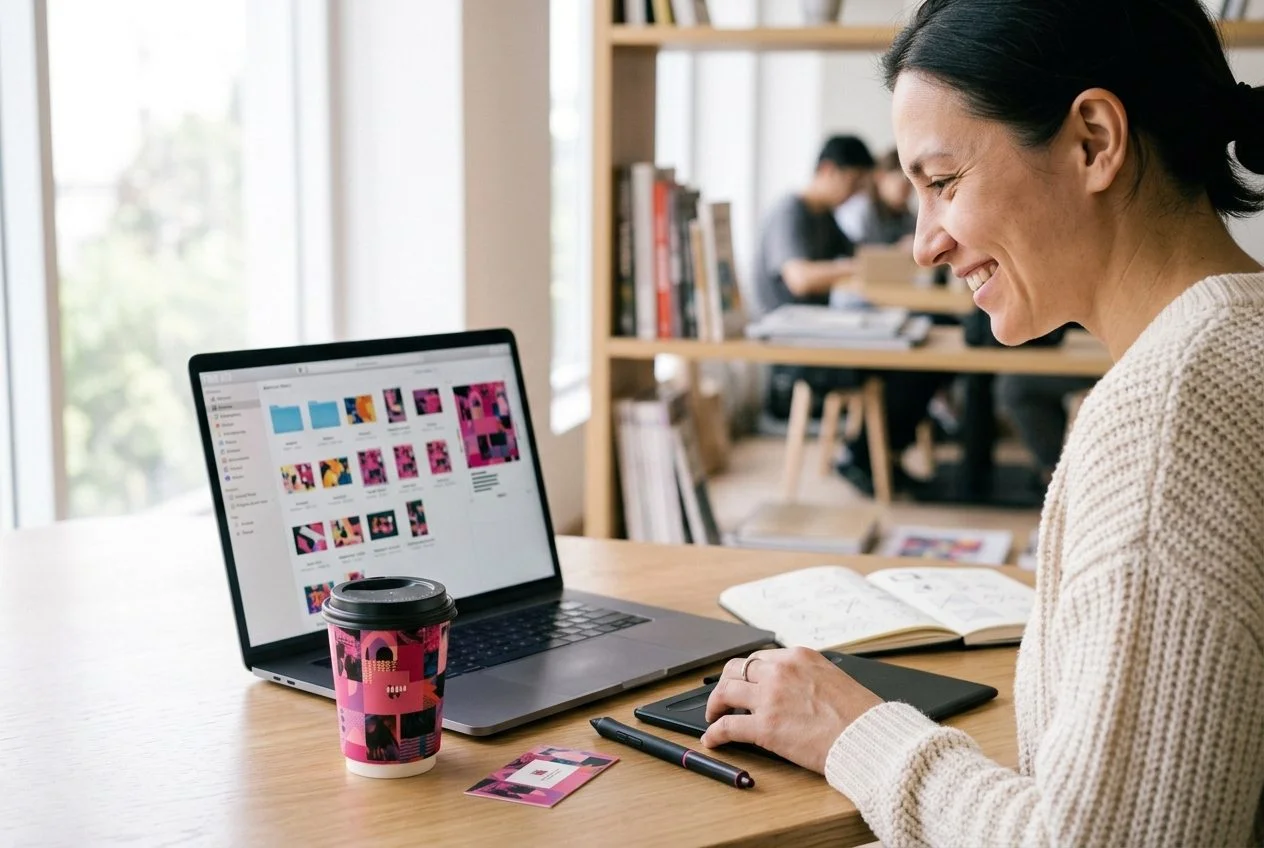
Акуратна папка — ознака професіонала.
6. Що показувати, а що віддавати
Показуємо (на погодження)
- JPG або PDF-презентацію в зменшеному розмірі
- Мокап: макет на футболці, вивісці, телефоні — так клієнт краще уявляє результат
- До оплати — з легким водяним знаком
- Посилання на Figma тільки «для перегляду»
Віддаємо (після оплати)
- Фінальні файли у повній якості
- PDF для друку за вимогами друкарні
- Набір для соцмереж і сайту
- Вихідники — тільки якщо це прописано в договорі чи домовленості
Про вихідники: обговорюйте це заздалегідь. Часто дизайнери передають вихідники за окрему плату — це нормальна практика. Головне — домовитися до початку роботи, а не в кінці.
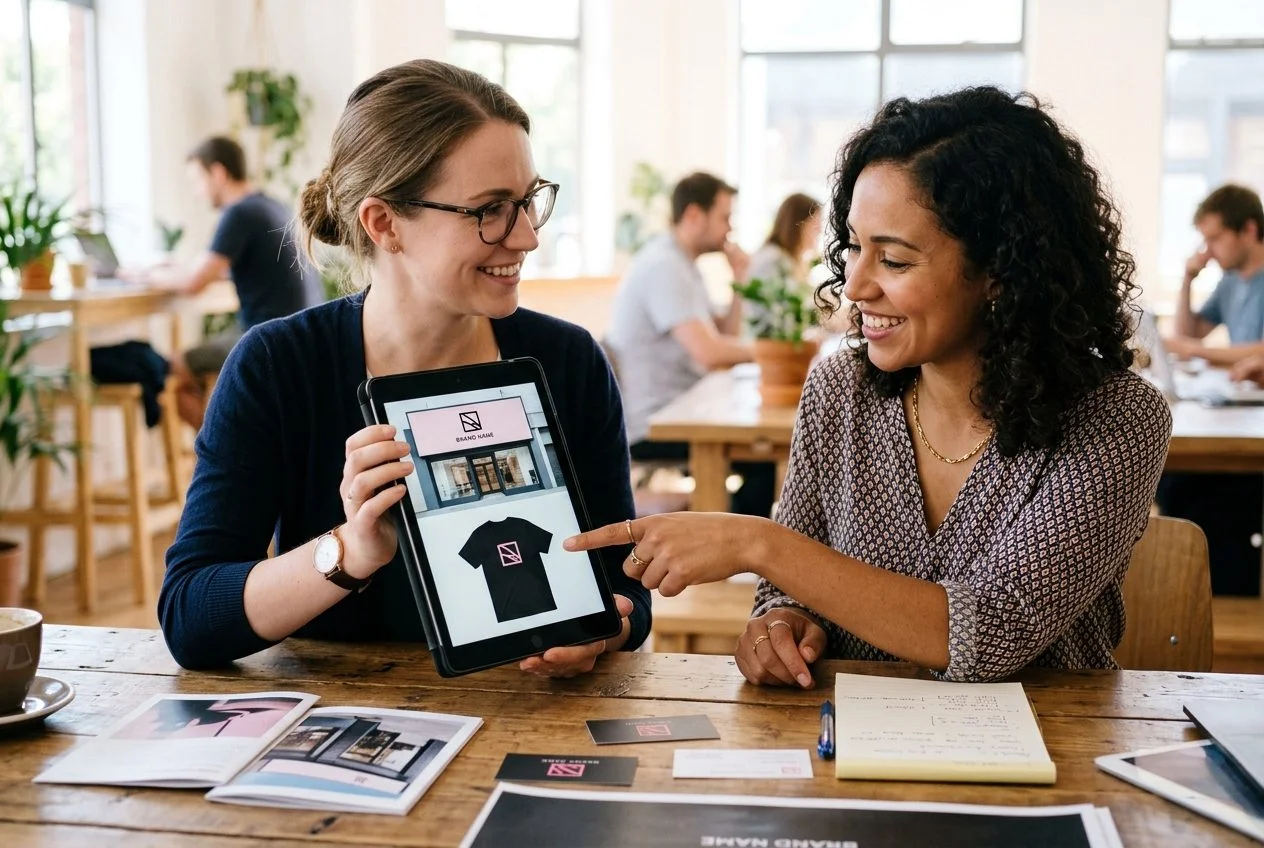
Мокап допомагає клієнту побачити дизайн «у житті» ще до друку.
7. Чекліст перед відправкою
Для друку
- Розмір документа правильний + вильоти
- CMYK, 300 dpi для зображень
- Важливі елементи не ближче 3–5 мм до краю
- Шрифти в кривих або вбудовані
- PDF/X за вимогами друкарні
- Відкрив готовий PDF і перевірив його очима
Для соцмереж і сайту
- Точний розмір у пікселях
- RGB / sRGB
- Текст не обрізається в прев'ю й сітці профілю
- Вага файлу оптимізована (WebP для сайту)
Для клієнта
- Зрозуміла структура папок
- Назви латиницею з версією
- README з кольорами та шрифтами
- Надіслано посиланням або «як файл», а не як фото
Головне
Правильно збережений макет — це повага до клієнта і до власної роботи. Клієнт, який легко надрукував візитки й опублікував пост без жодного дзвінка вам, повернеться знову і порекомендує вас друзям.
Збережіть цю статтю в закладки, а чекліст роздрукуйте й повісьте біля монітора.


